Guide de démarrage
Bien démarrer avec ConducteurPro
Douze étapes pour être opérationnel : environ 45 minutes pour tout mettre en place, puis le logiciel vous suit du premier contact client jusqu’à l’export comptable.
Code LANCEMENT30 sur la page de paiement : -30 % pendant 6 mois, pour les 50 premiers clients.
Invitez un confrère avec votre lien (page Abonnement) : 1 mois offert pour lui, 1 mois offert pour vous.
- 1. Créez votre compte
- 2. Choisissez votre formule
- 3. Renseignez votre entreprise
- 4. Invitez votre équipe
- 5. Importez vos données existantes
- 6. De l’affaire au chantier : prospect, devis, budget
- 7. Du plan au devis
- 8. Planifiez le chantier
- 9. Faites remonter le terrain
- 10. Facturez à l’avancement
- 11. Pilotez la marge et envoyez la comptabilité
- 12. Parrainez vos confrères
- 13. Demandez à l’assistant, par écrit ou au micro
Créez votre compte
≈ 2 min- Sur conducteurpro.fr, cliquez sur Créer mon espace, puis renseignez votre nom, votre entreprise, votre e-mail et un mot de passe.
- Ouvrez l’e-mail « Confirmez votre adresse e-mail » et cliquez sur Activer mon compte (lien valable 24 h).
- À chaque connexion depuis un nouvel appareil, un code à 6 chiffres vous est envoyé par e-mail : c’est la double authentification. L’appareil reste reconnu 24 h.
Rien reçu ? Regardez dans les courriers indésirables, puis ajoutez securite@conducteurpro.fr à vos contacts.
Choisissez votre formule
≈ 2 min- Votre compte commence par 14 jours d’essai gratuit, sans carte bancaire, avec tous les modules et un petit crédit d’intelligence artificielle. Un bandeau en haut de l’écran indique les jours restants.
- Menu Abonnement : choisissez Essentiel (artisan seul, 49 € par mois), Pro (artisan seul qui chiffre beaucoup sur plans), Équipe (5 utilisateurs) ou Enterprise (10 utilisateurs inclus, puis 15 € par mois par utilisateur), en mensuel ou en annuel (2 mois offerts). Le paiement se fait par carte sur la page sécurisée de Stripe.
- Offre de lancement : saisissez le code LANCEMENT30 sur la page de paiement pour -30 % pendant 6 mois (50 premiers clients). Si vous avez été parrainé, votre premier mois est offert automatiquement.
- Crédit IA du mois épuisé ? Bouton Recharger sur la même page (29 € ou 69 €) : le crédit rechargé est utilisé après celui de la formule et reste valable tant que vous êtes abonné.
- La facture arrive par e-mail à chaque paiement. Changement de formule, carte bancaire, factures et résiliation : bouton Gérer mon abonnement, sur la même page.
Renseignez votre entreprise
≈ 5 min- Menu Paramètres : nom de l’entreprise, adresse complète, SIRET, n° de TVA intracommunautaire, téléphone, URL du logo.
- Ajoutez vos conditions de paiement et vos mentions légales : elles apparaissent en pied de page de tous vos devis et factures. L’aperçu se met à jour en direct.
Le SIRET est indispensable pour l’export comptable : il entre dans le nom du fichier FEC.
Invitez votre équipe
≈ 3 min- Menu Équipe → Inviter un collaborateur : saisissez son adresse e-mail et choisissez son rôle. Il reçoit une invitation et crée son accès avec cette adresse.
- Conducteur de travaux : tout le pilotage, devis et factures compris. Chef de chantier : planning, métrés, études, terrain, achats, sans prix de vente ni marges. Chef d’équipe : planning, pointage, rapports, réserves, stock, aucun montant. Comptable : devis, factures, achats, sous-traitants, paie, export comptable.
- Une personne quitte l’entreprise ? Suspendez ou retirez son accès en un clic, depuis la même page.
Les comptes d’équipe sont inclus dans les formules Équipe et Enterprise.
Importez vos données existantes
≈ 10 min- Menu Importer mes données : glissez vos fichiers ou choisissez un dossier complet, par exemple celui de l’entreprise tel quel. Formats acceptés : PDF, photos, Excel (.xlsx) et CSV.
- L’IA reconnaît chaque document : registre ou liste de stock, factures et bons de commande fournisseurs, devis et factures déjà émis, listes de chantiers, de clients, de salariés ou de fournisseurs.
- Pour chaque fichier, vous voyez ce qui a été compris. Corrigez le type si besoin, décochez les lignes à ne pas reprendre, choisissez le chantier, puis cliquez sur Importer (ou Tout importer).
- Les doublons sont écartés (même article, même numéro de facture, même client). Les originaux sont rangés dans Documents.
Les factures et achats importés servent d’historique : ils ne sont pas renvoyés dans l’export comptable, puisque votre comptable les a déjà.
De l’affaire au chantier : prospect, devis, budget
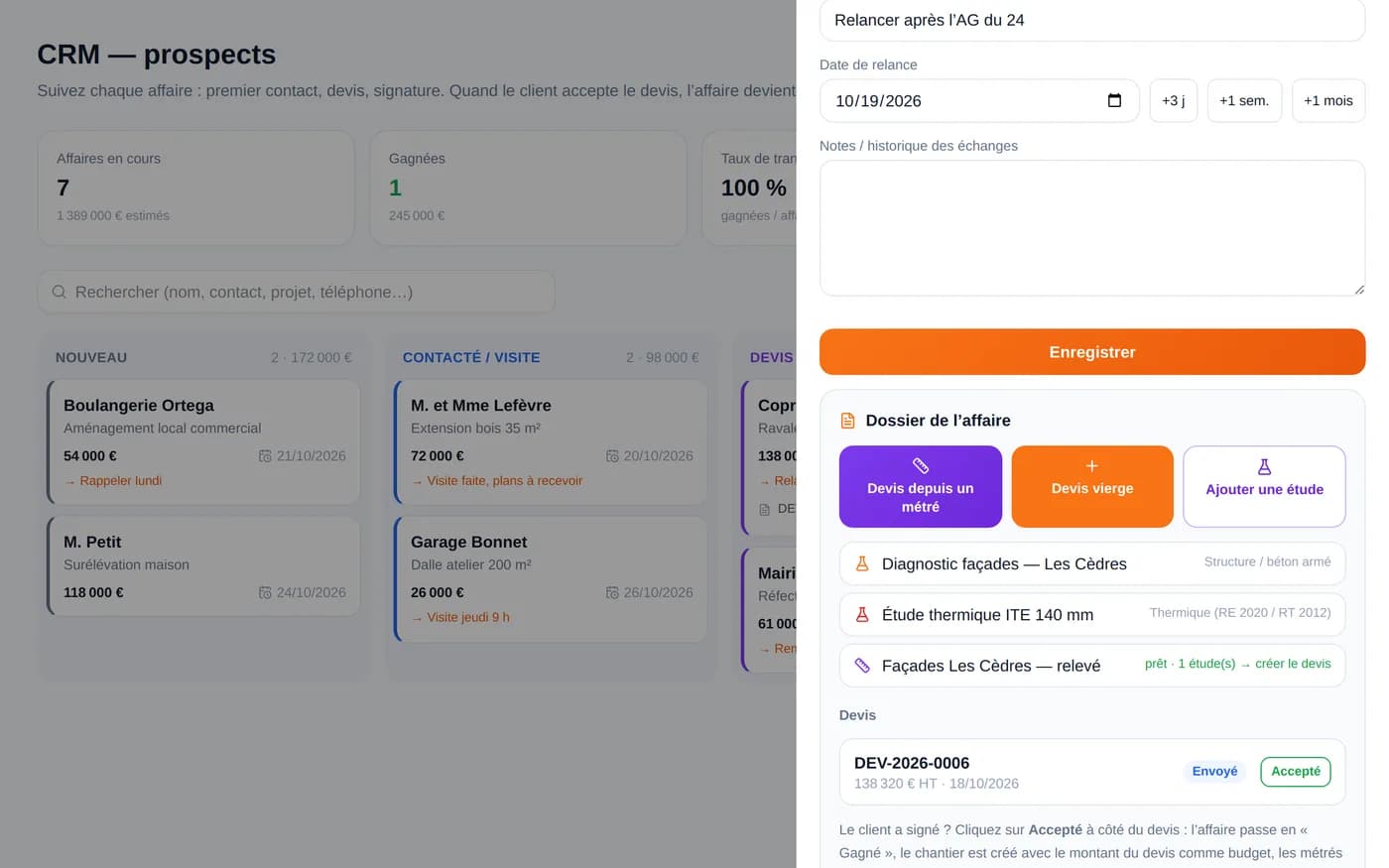
≈ 10 min- Menu CRM / prospects → Nouveau prospect : contact, projet, budget estimé, date de relance. Faites glisser la carte de colonne en colonne au fil de l’affaire.
- Dans la fiche du prospect : Créer le devis. Le client est repris automatiquement ; passez le devis à Envoyé quand il part, l’affaire avance toute seule à l’étape « Devis envoyé ».
- Le client signe : cliquez sur Accepté à côté du devis (ou Passer en chantier gagné dans le devis). Le chantier est créé avec le montant du devis comme budget.
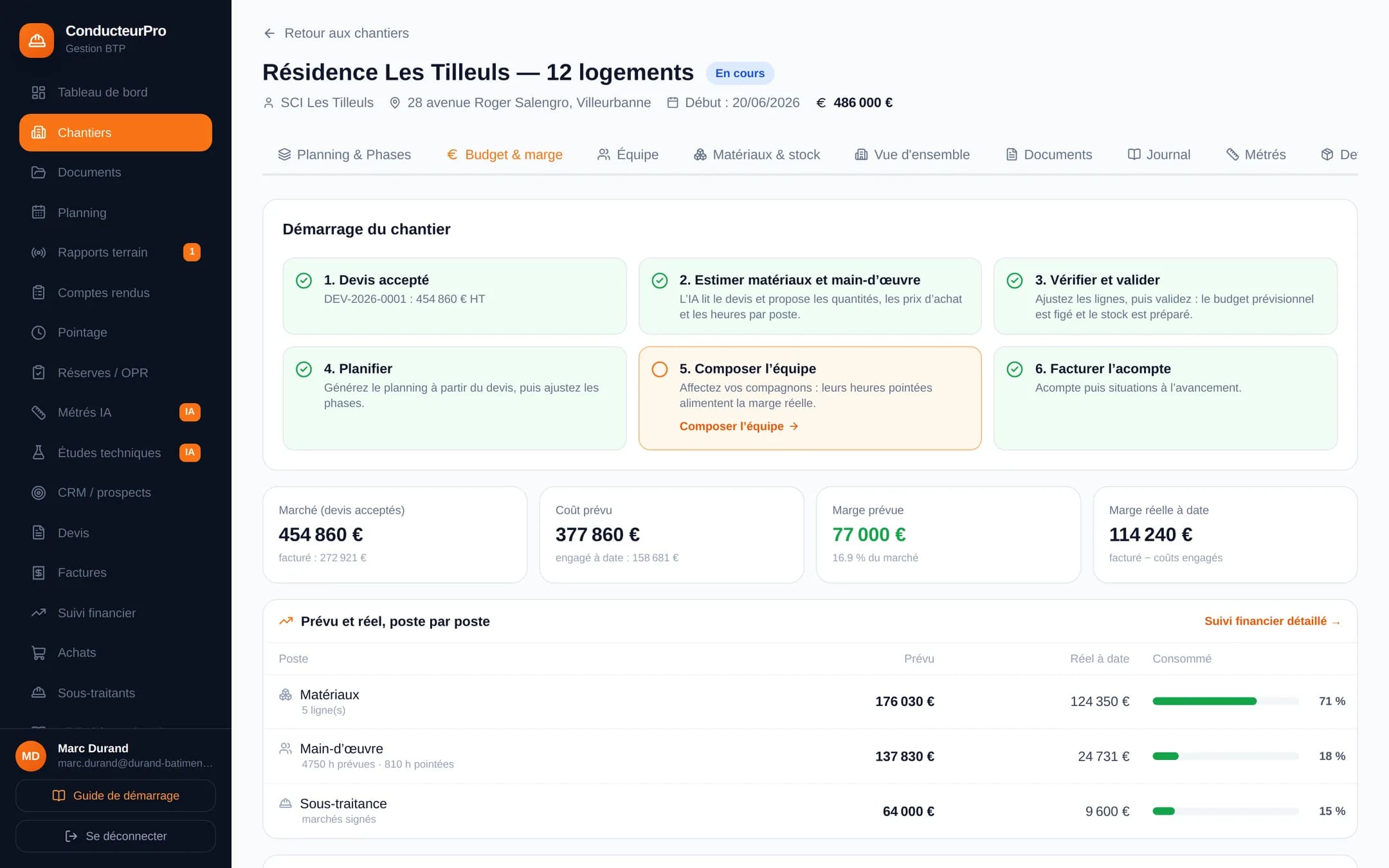
- Onglet Budget & marge du chantier : Estimer avec l’IA calcule les matériaux (quantités et prix d’achat) et la main-d’œuvre (heures par poste) ; vous ajustez, vous validez, et la marge prévue s’affiche face au réel.
Du plan au devis
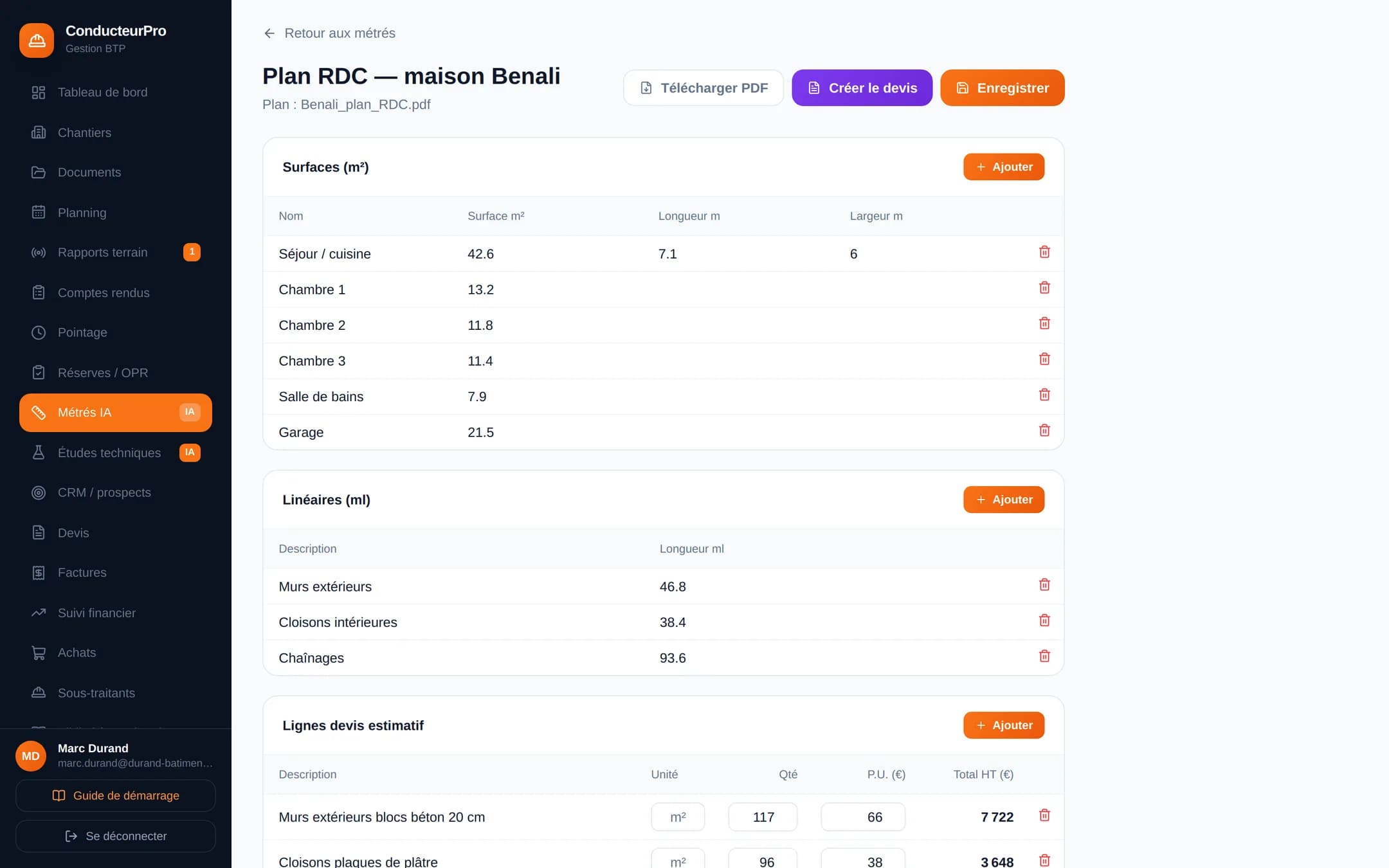
≈ 10 min- Menu Métrés IA → Nouveau métré : donnez-lui un nom, rattachez-le à l’affaire (ou au chantier) et déposez le plan en PDF. Depuis le CRM, le bouton Devis depuis un métré l’ouvre déjà rattaché. Cochez les études techniques du projet (analysées au préalable dans Études techniques) ou joignez leur PDF : l’IA applique leurs prescriptions (béton, ferraillage, fondations, isolants…) pour ne rien oublier.
- L’IA relève surfaces, linéaires et ouvertures. Vérifiez et corrigez chaque ligne, puis cliquez sur Créer le devis.
- Dans le devis, complétez avec vos ouvrages (bouton Bibliothèque) ou Ajouter une ligne, puis Télécharger PDF : il part à votre en-tête.
Les quantités relevées par l’IA sont une aide : vous restez seul responsable du devis envoyé.
Planifiez le chantier
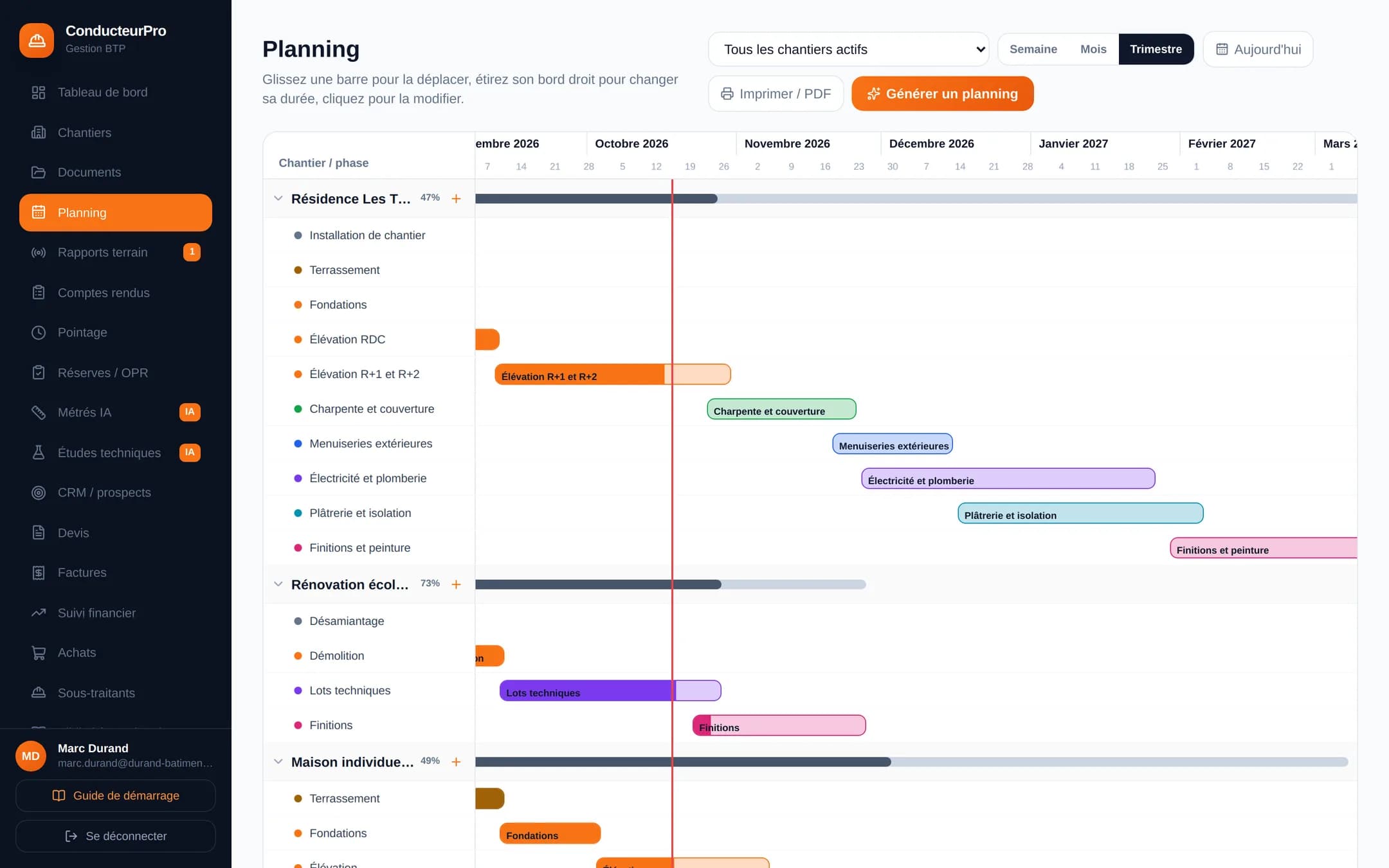
≈ 5 min- Menu Planning → Générer un planning : les phases et leurs durées sont proposées à partir du devis.
- Glissez une barre pour la déplacer, étirez son bord droit pour changer sa durée, cliquez dessus pour la modifier. Vues Semaine, Mois ou Trimestre, et Imprimer / PDF pour l’afficher au bureau de chantier.
Faites remonter le terrain
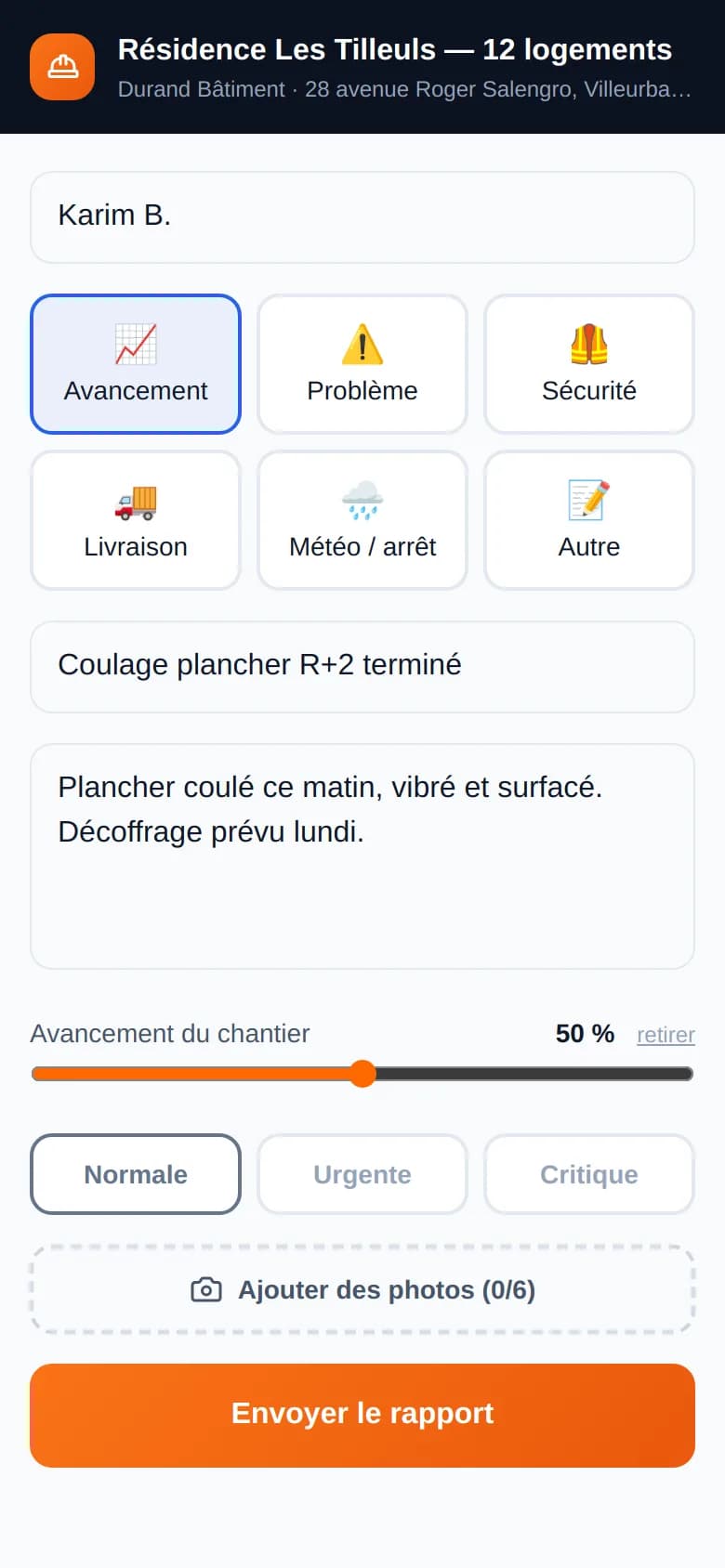
≈ 3 min- Menu Rapports terrain → Liens pour les équipes → Créer le lien du chantier, puis Copier le lien et envoyez-le à vos chefs d’équipe (SMS, WhatsApp…).
- Depuis leur téléphone, sans compte ni mot de passe, ils envoient avancement, problèmes, livraisons et jusqu’à 6 photos. Vous les retrouvez classés, datés, avec le nom de l’auteur.
- Menu Pointage : saisissez les heures de la semaine. Les heures supplémentaires sont calculées et le coût est affecté au chantier. Export paie (Excel) pour votre gestionnaire de paie.
Chantier terminé ? Désactivez le lien : il cesse de fonctionner immédiatement.
Facturez à l’avancement
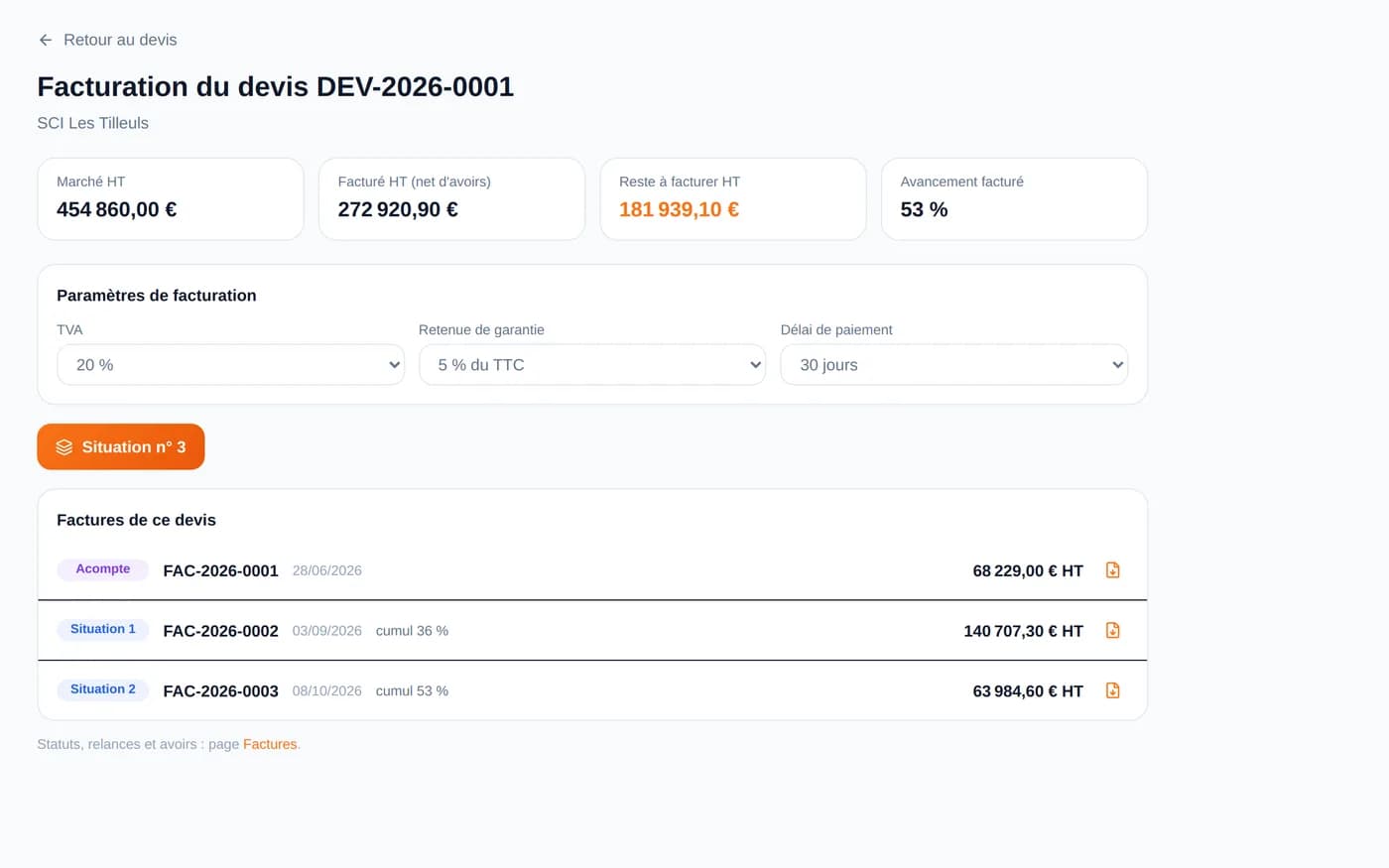
≈ 5 min- Depuis le devis accepté : Facturer (acompte, situations). Choisissez la TVA, la retenue de garantie et le délai de paiement.
- Facture d’acompte, puis situations successives : indiquez l’avancement de chaque ligne, le montant se calcule seul (déjà facturé, acomptes et retenue déduits).
- Menu Factures et avoirs : bouton Nouvelle facture pour facturer un devis accepté, statut de chaque facture et relances. Une facture émise n’est jamais modifiée : bouton Avoir, en annulation totale ou détaillé sur plusieurs lignes. L’avoir entre dans la comptabilité ; passez-le à Remboursé une fois le client remboursé.
Pilotez la marge et envoyez la comptabilité
≈ 2 min- Onglet Budget & marge de chaque chantier : la marge prévue (matériaux et main-d’œuvre chiffrés depuis le devis) face au réel, poste par poste, avec une alerte quand un poste dépasse son budget.
- Menu Suivi financier : facturé, encaissé, main-d’œuvre pointée, achats et sous-traitance, et la marge à date de chaque chantier.
- Menus Achats, Sous-traitants et Stocks : bons de commande, factures fournisseurs, contrats de sous-traitance (autoliquidation, attestations URSSAF et décennale), stock.
- Bon de commande (Achats → nouvel achat) : choisissez le fournisseur et le chantier, puis tapez quelques lettres dans Ajouter un article. La liste propose vos articles en stock, ceux déjà achetés (au dernier prix payé chez ce fournisseur) et les matériaux prévus sur le chantier avec la quantité restant à commander. Les boutons Tout le prévu du chantier et Articles sous le seuil remplissent la commande en un clic.
- Fiche d’un sous-traitant : complétez l’encadré Contrat de sous-traitance (travaux, délais, garantie de paiement, assurances), puis Contrat (PDF) à signer en deux exemplaires et Demande d’acceptation au maître d’ouvrage, à faire signer avant que le sous-traitant n’intervienne (loi de 1975).
- Export comptable (dans Suivi financier) : choisissez la période, puis Fichier FEC pour votre expert-comptable, ou les journaux des ventes et des achats en Excel.
Parrainez vos confrères
≈ 1 min- Page Abonnement, encadré Parrainez un confrère : copiez ou partagez votre lien personnel (SMS, WhatsApp, e-mail).
- Votre filleul a son premier mois offert. Dès qu’il paie sa première mensualité, votre prochain mois est offert : un avoir est déduit automatiquement de votre facture. Vous suivez vos filleuls et vos mois gagnés sur la même page.
Demandez à l’assistant, par écrit ou au micro
≈ 1 min- En haut du Tableau de bord, la barre « Demandez à ConducteurPro » : posez votre question comme à un collègue. Par exemple « Quelle est la situation financière du chantier Dupont ? », « Quelles factures sont en retard ? », « Qui travaille sur l’école cette semaine ? », « Que dit l’étude de sol ? », « Quand est prévue la réception ? ».
- L’assistant cherche dans vos chantiers, devis, factures, métrés, études, équipes et plannings, puis répond en quelques secondes avec des liens vers les écrans concernés. Il respecte les droits de chaque rôle.
- Au micro 🎤 (gérant et conducteurs de travaux) : appuyez sur le bouton micro à côté de la barre et posez votre question à voix haute. La question part dès que vous vous arrêtez de parler, et l’assistant vous répond à l’oral en quelques phrases. Appuyez de nouveau pour l’interrompre ; le bouton Écouter relit une réponse. La première fois, autorisez le micro quand le navigateur le demande. Fonctionne avec Chrome, Edge et Safari, sur ordinateur et téléphone.
- Juste en dessous, l’aperçu du planning montre les phases des 5 prochaines semaines sur tous vos chantiers, avec leur avancement.
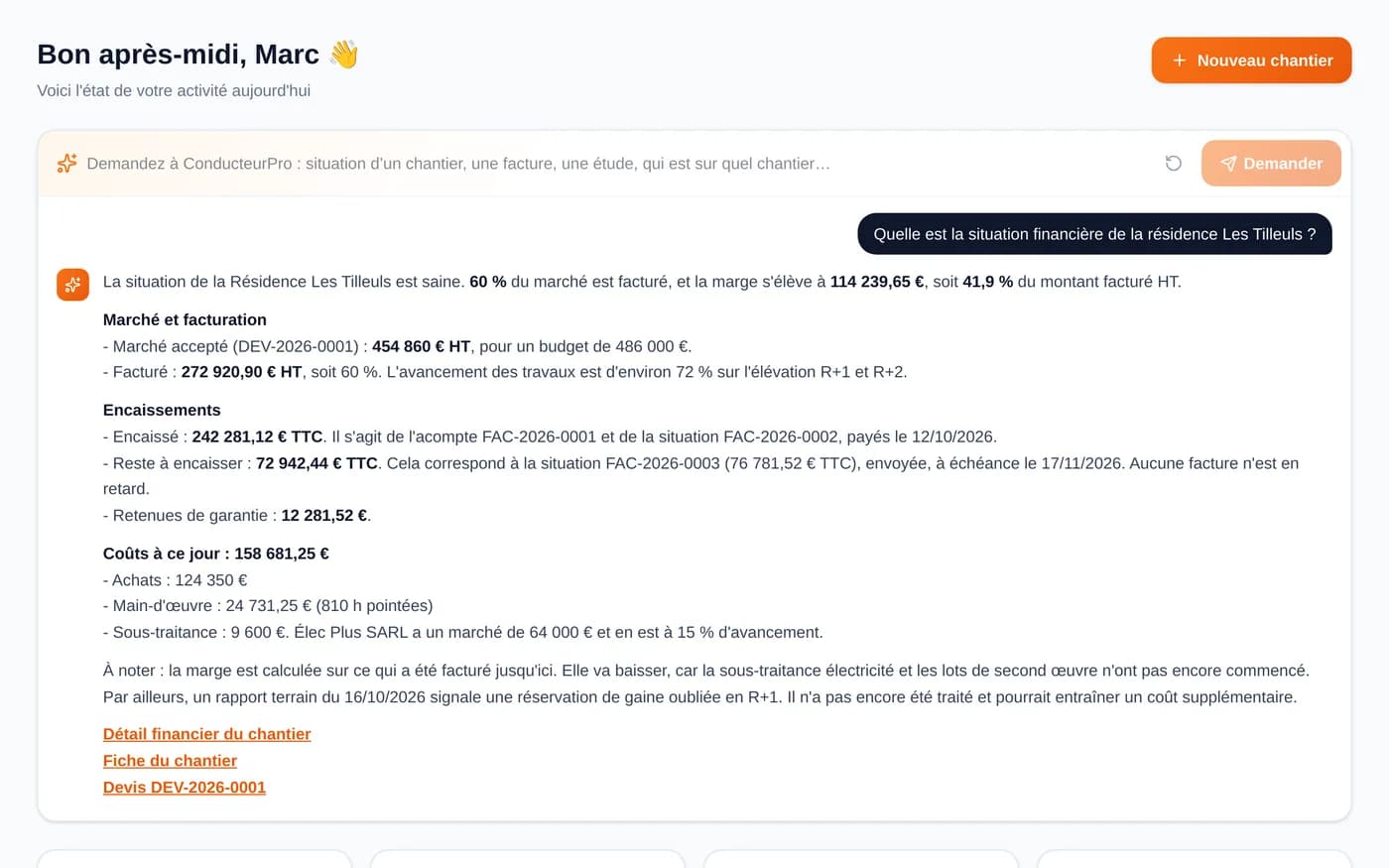
Chaque question utilise un peu du crédit d’intelligence artificielle de votre formule (quelques centimes). Vérifiez toujours les chiffres importants dans l’écran concerné.
Les bons réflexes
- • Un compte par personne : ne partagez jamais vos identifiants, invitez plutôt la personne depuis Équipe.
- • Ne communiquez jamais le code de connexion reçu par e-mail, même à quelqu’un qui se présente comme ConducteurPro.
- • Vos données sont sauvegardées chaque jour. Vous pouvez les exporter à tout moment (PDF, Excel, FEC).
- • ConducteurPro fonctionne dans le navigateur, sur ordinateur, tablette et téléphone : rien à installer.
Besoin d’aide ?
Menu Aide et support : l’assistant répond tout de suite ; s’il ne suffit pas, bouton Écrire à un conseiller. Vous pouvez aussi écrire à contact@conducteurpro.fr en décrivant ce que vous faisiez et, si possible, avec une capture d’écran. Nous vous répondons au plus vite.